Guía paso a paso para crear y gestionar los registros DNS de tu dominio desde FASTPANEL.
Paso 1: Accede al panel y abre la tarjeta del sitio
Inicia sesión en tu FASTPANEL con tu usuario.
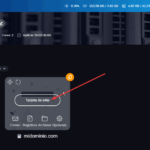
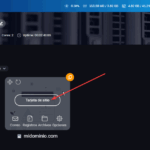
Desde la pantalla principal, busca el dominio que deseas configurar y haz clic en “Tarjeta de sitio”.
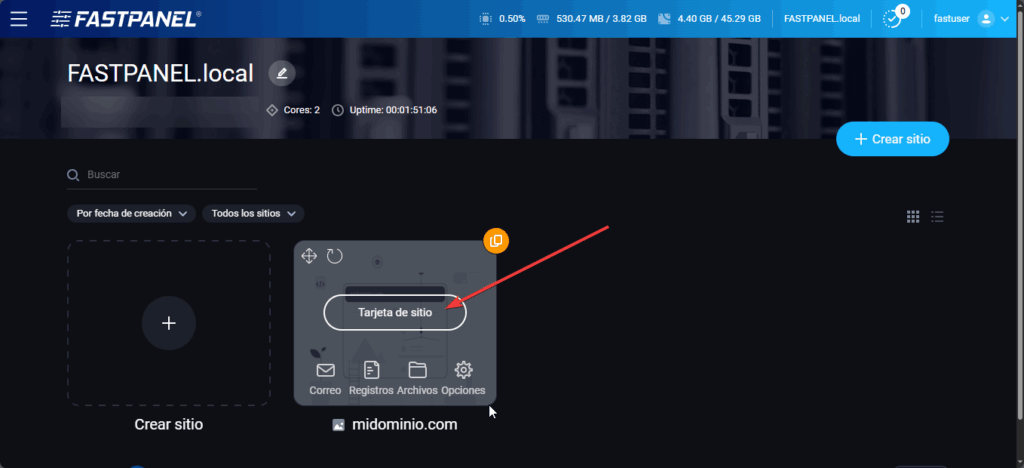
Paso 2: Entra a la sección de DNS
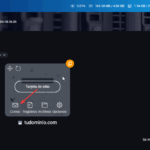
Dentro de la tarjeta del sitio, verás un panel con todas las opciones de administración.
Haz clic en el icono “Dominios (DNS)” para gestionar las zonas DNS de tu dominio.
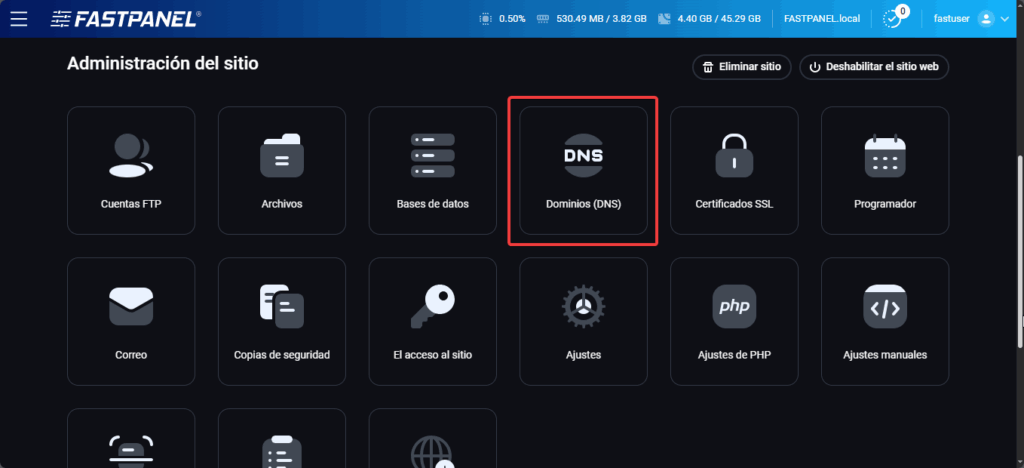
Paso 3: Ver tus dominios y acceder a los registros
FASTPANEL mostrará la lista de dominios con sus respectivas zonas DNS configuradas.
Localiza el dominio que deseas modificar (por ejemplo, midominio.com) y haz clic en “Registros DNS”.
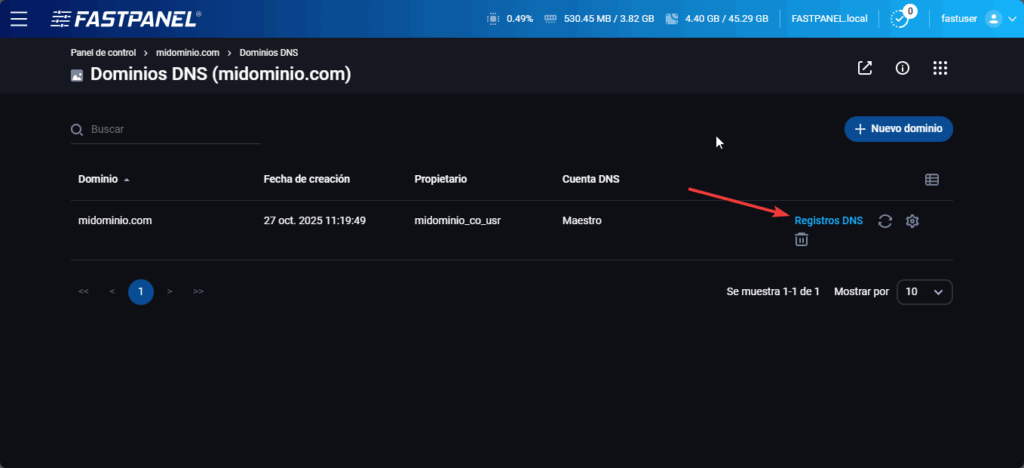
Paso 4: Añadir o modificar registros DNS
Dentro de la zona DNS podrás ver todos los registros existentes (A, MX, TXT, NS, etc.).
Desde aquí puedes:
- Editar un registro existente usando el icono del lápiz
- Eliminar un registro con el icono de la papelera
- Agregar un nuevo registro haciendo clic en “+ Agregar un registro”
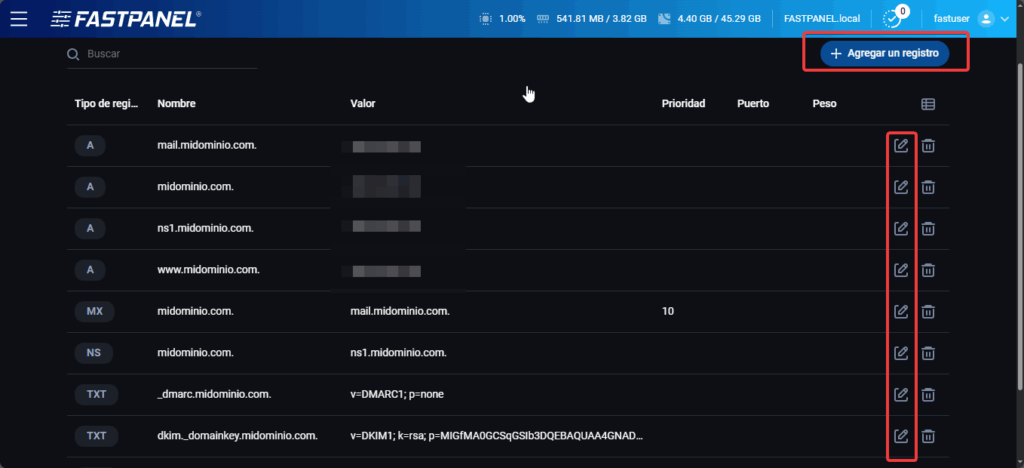
Tipos de registros más comunes
| Tipo | Descripción | Ejemplo |
|---|---|---|
| A | Apunta el dominio a una dirección IPv4. | midominio.com → 93.174.4.16 |
| CNAME | Alias de otro dominio. | www.midominio.com → midominio.com |
| MX | Define los servidores de correo. | midominio.com → mail.midominio.com |
| TXT | Registros de verificación o seguridad (SPF, DKIM, DMARC). | v=spf1 include:spf.protection.com ~all |
- Los cambios en DNS pueden tardar de 3 a 8 horas en propagarse globalmente.
- Revisa que no existan registros duplicados para evitar conflictos
Añadir servidor DNS
El panel se entrega sin servidor DNS instalado (permite utilizar DNS local o servicios externos como Cloudflare), así que para instalar bind y permitir la transferencia de zonas a dns1 y dns2 hay que hacer los siguientes pasos:
Login en el panel -> Ajustes -> Aplicaciones -> Instalar bind9.
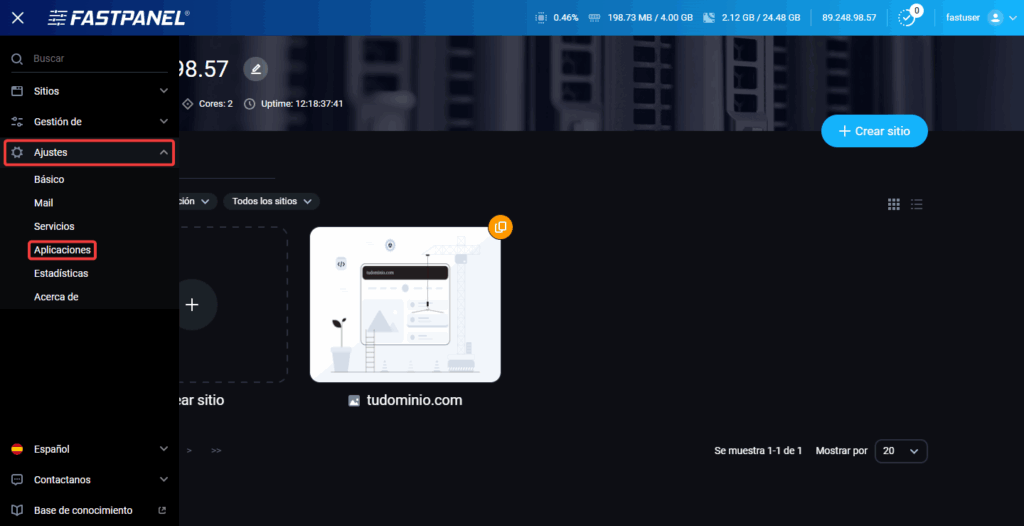
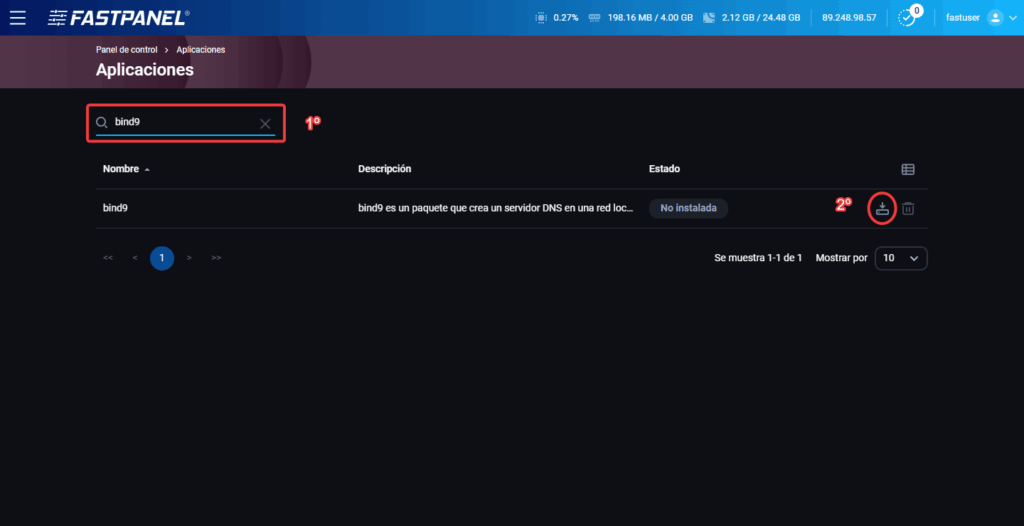

NOTA: Es importante instalarlo desde la interfaz web FASTPANEL y no con un apt-get desde ssh. Si se instala por ssh no funcionará después.
Después de instalarlo, accedemos a el servidor vía SSH.
Accedemos a la ruta y fichero /etc/bind/named.conf.options

Hay que agregar el parámetro allow-transfer:
allow-transfer { 93.174.4.16; 89.248.97.3;};
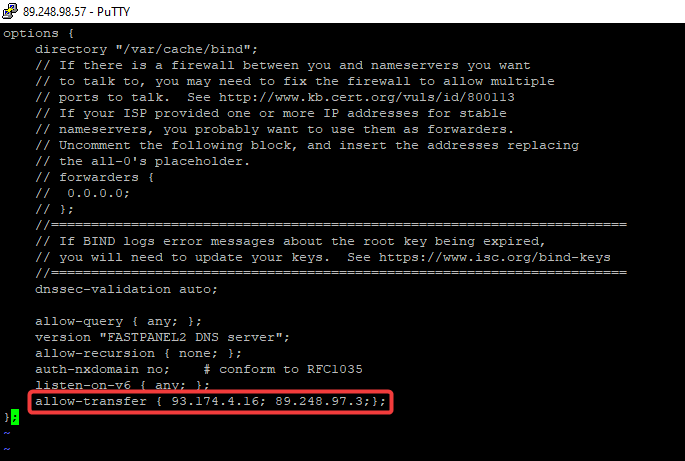
IMPORTANTE: Hay que respetar los espacios que se visualizan en el fichero a la hora de añadir el contenido.
Cerramos y guardamos el fichero con ‘Escape (ESC)’, ‘:wq‘, ‘Enter‘

Al ser algo mas complejo, si lo desea, soporte se lo hace totalmente gratis.
Recuerde que la propagación de esa información se realizará a nivel mundial, por lo que el cambio tardará en responder de manera global entre 24 y 36 horas. Puede consultar el estado de la propagación desde los siguientes enlaces:
 Recuerde: si tiene dudas sobre cuál opción utilizar, le recomendamos la segunda —usar las DNS de Interdominios— ya que son servidores dedicados exclusivamente a la resolución de nombres, garantizando mayor estabilidad y rendimiento.
 Recuerda que con Interdominios, si tienes cualquier duda o problema en la configuración de tus DNS ya sea para VPS o Servidor Cloud, puedes contactar con nuestro equipo técnico en España. Estamos disponibles las 24 horas y puedes contactarnos por vía telefónica, e-mail o chat, estaremos encantados de atenderte y ayudarte en todo lo que necesites.